
Sistema
di calcolo per fatturazione elettronica verso la P.A.
|
Sistema
di calcolo per fatturazione elettronica verso la P.A. |
Istruzioni
Fase 3
Firmare il File
ATTENZIONE IMPORTANTE: Il nome del file scaricato dal sistema NON va modificato
(Cliccare qui per le istruzioni con la firma CNS-ARUBA-CAMERA DI COMMERCIO)
(Cliccare qui per le istruzioni con la firma DIKE-LEXTEL-IFOCERT)
A. Firmare con firma elettronica ARUBA-CNS-Camera di Commercio
Aprite il software
di firma digitale
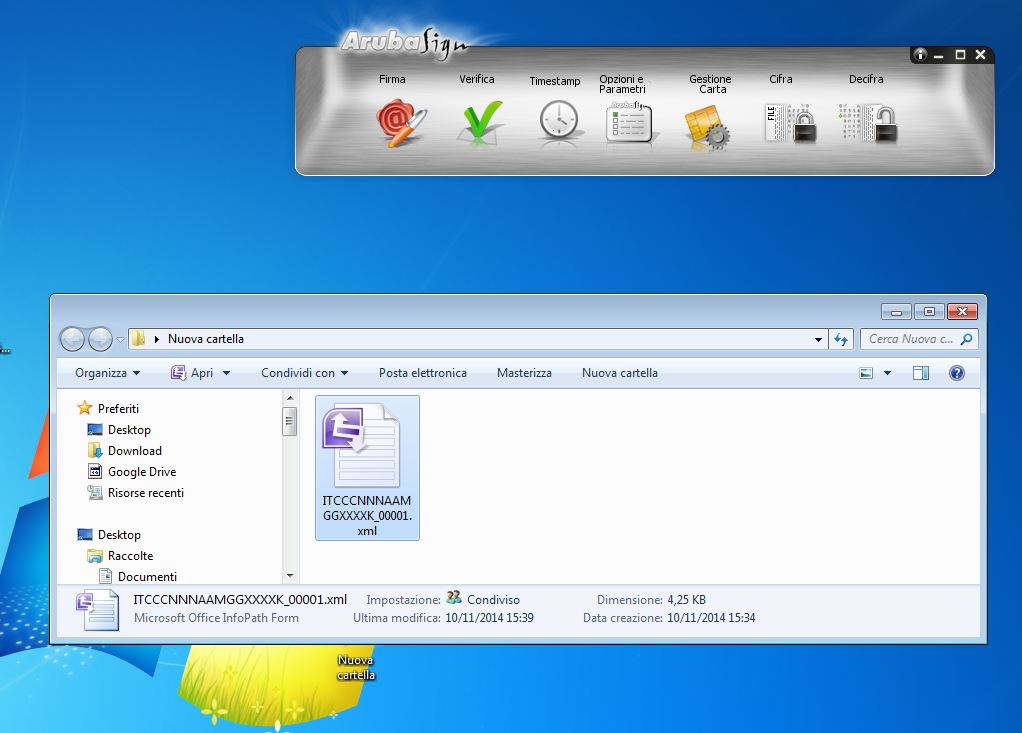
(Cliccare sull'immagine per ingrandire)
Cliccate e trascinate
il file .xml sull’icona “Firma”
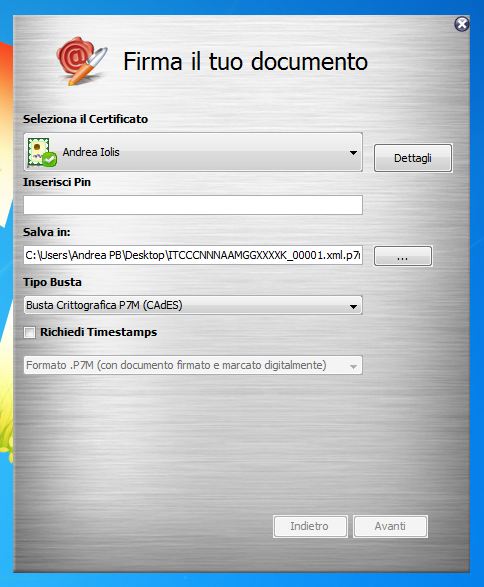
Apparira:
(Cliccare sull'immagine per ingrandire)
Inserite il PIN della
firma digitale e poi cliccate su “Avanti”
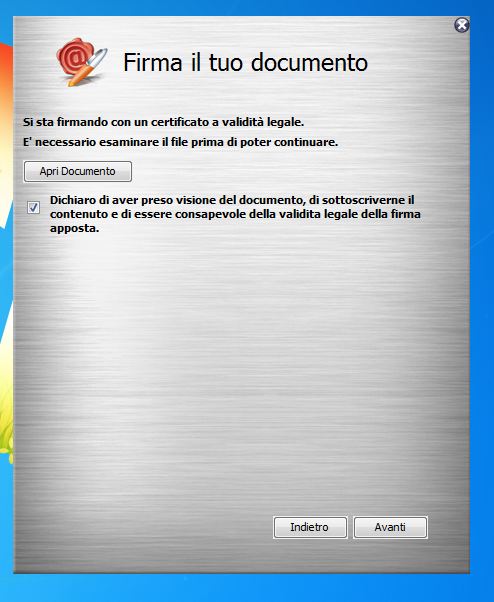
Il file verrà controllato e apparirà questa finestra di risposta
(Cliccare
sull'immagine per ingrandire)
Cliccate sul quadratino per acconsentire alla firma e poi cliccate su “Avanti”
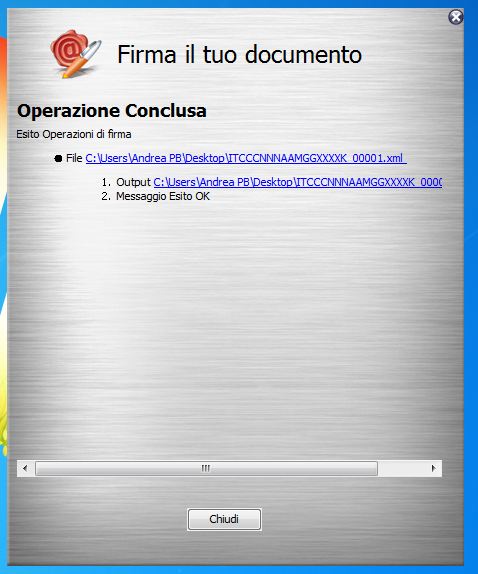
Il file verrà elaborato e firmato dopodiché apparira questa
finestra:
(Cliccare sull'immagine per ingrandire)
Cliccare su “Chiudi”
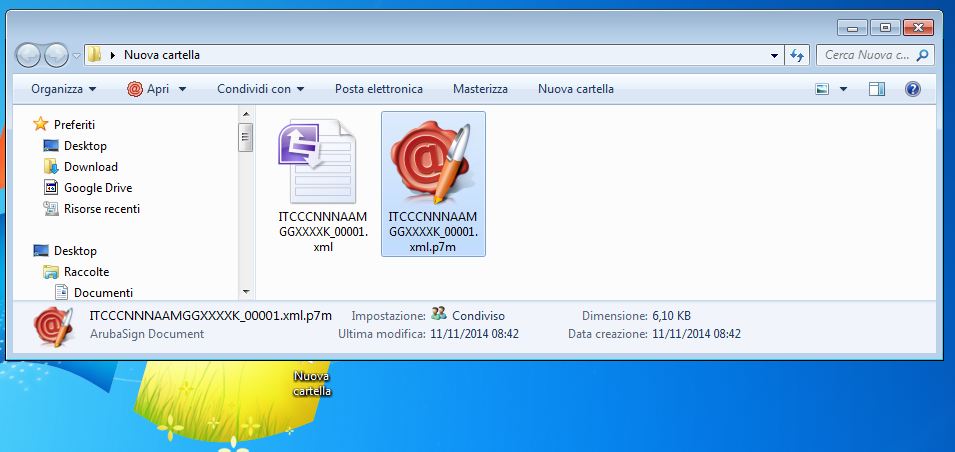
Ora nella cartella del file .xml ci sarà anche un file con lo stesso nome ma con estensione .p7m come mostrato qui sotto
(Cliccare sull'immagine per ingrandire)
Il file .p7m è la fattura da inviare
B. Firmare con firma elettronica Lextel
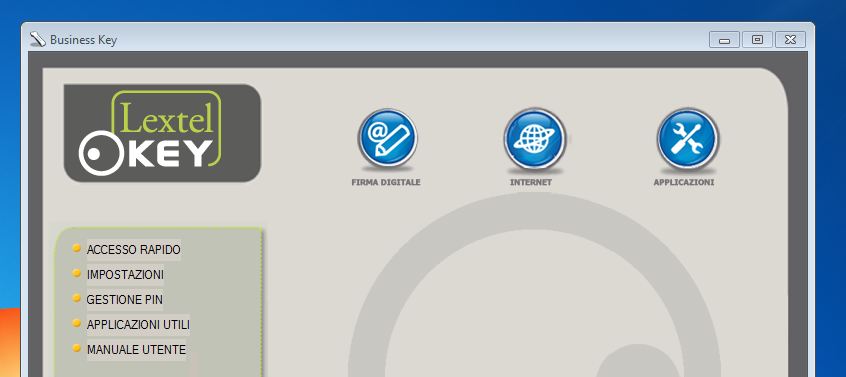
Aprite il software
di firma digitale
(Cliccare sull'immagine per ingrandire)
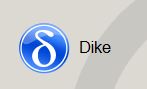
Cliccate sull'icona Firma digitale e poi sull'icona Dike:
(Cliccare sull'immagine per ingrandire)
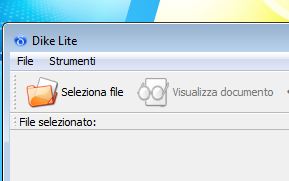
Si aprirà una nuova finestra a questo punto cliccare su "Seleziona file
(Cliccare sull'immagine per ingrandire)
Selezionare il file XML della fattura da inviare
(Cliccare sull'immagine per ingrandire)
Cliccare poi su "Firma":
(Cliccare sull'immagine per ingrandire)
Apparirà un tastierino da utilizzare per inserire il PIN
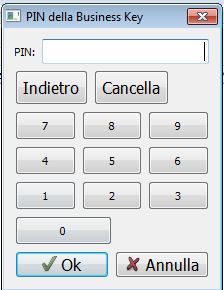
(Cliccare sull'immagine per ingrandire)
Dopo aver inserito il PIN verrà creato il file .p7m
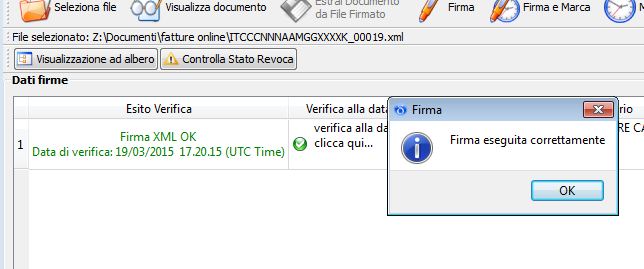
(Cliccare sull'immagine per ingrandire)
Il file .p7m è la fattura da inviare
[<<<Cliccare qui per la Fase 2][Cliccare qui per la Fase 4 >>>]
[Cliccare qui per le istruzioni]
[Cliccare qui per compilare la fattura]
[Cliccare qui per modificare i dati]
[Cliccare qui per depositare le fatture sul server]
[Cliccare qui per recuperare la password di accesso]
© Andrea Iolis 2015 tutti i diritti riservati
Per assistenza iolisandrea@gmail.com