
Sistema
di calcolo per fatturazione elettronica verso la P.A.
|
Sistema
di calcolo per fatturazione elettronica verso la P.A. |
Istruzioni
Fase 2
Compilazione della fatturae suo salvataggio
Cliccate su
[Cliccare qui per compilare la fattura]
Vi verrà richiesto di effettuare il Login inserendo il Vostro Codice Fiscale e la Vostra Password dopo di che apparirà questa schermata
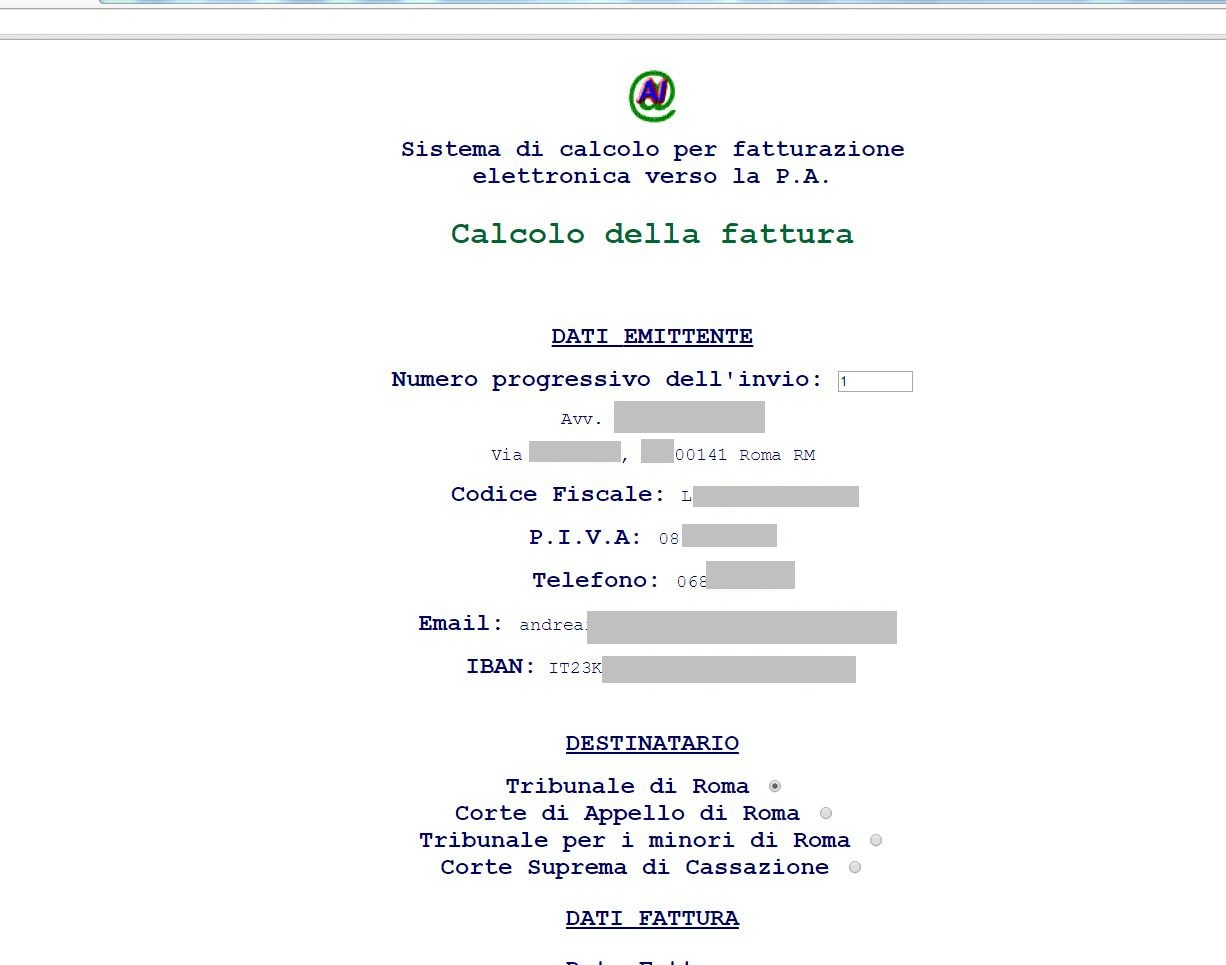
(Cliccare sull'immagine per ingrandire)
Come potrete notare la maggior parte dei dati sono già inseriti ora andiamo a vedere nel dettaglio cosa scrivere
Numero progressivo dell'invio
Inserire il numero del file
ATTENZIONE il numero del file è sempre progressivo non ricomincia mai a decorrere da 1 anche con l'anno nuovo al contrario del numero della fattura che dipende dall'anno.
ATTENZIONE quindi perchè può essere differente dal numero della fattura.
Se è il primo invio di una fattura elettronica in assoluto allora lasciate scritto 1
Destinatario
Qui va semplicemente selezionata la curia alla quale fa riferimento la richiesta di liquidazione
Data Fattura
Qui va inserita la data della fattura ATTENZIONE il programma in automatico indica la data odierna PER MODIFICARLA cliccare sulla data che appare e selezionare dal calendario che appare la data richiesta
Numero Fattura
Inserire il numero della fattura e il registro seguendo le indicazioni del campo precompilato (1/PA).
ATTENZIONE il numero della fattura riguarda, come previsto dal legislatore, il numero del registro fatture PA e non di quello ordinario.
ATTENZIONE quindi se si sono fatte dall'inizio dell'anno 3 fatture a clienti privati non della P.A. la fattura elettronica non dovrà avere il numero 4 ma bensì se è la prima dell'anno avrà numero 1. Il sistema inserendo il numero 1 inserirà nella fattura come numero "1/PA/201_" inserendo in automatico l'anno di riferimento.
Se è la prima fattura elettronica dell'anno laasciate il numero 1/PA
Periodo
Qui va inserita la data di inizio e di fine dell'attività svolta che dovrebbe quindi corrispondere alla data di inzio e fine del processo (se si ricorda) altrimenti può essere inserita la data attuale come inizio e fine ATTENZIONE il programma in automatico indica la data odierna PER MODIFICARLA cliccare sulla data che appare e selezionare dal calendario che appare la data richiesta
Descrizione attività
Qui vanno semplicemente inseriti gli estremi del procedimento. ATTENZIONE la Corte di Appello di Roma in questa riga richiede anche il numero del protocollo SIAMM.
Sacdenza pagamento
Inserire la data entro la quale la fattura va pagata
ATTENZIONE il sistema in automatico mette una data pari a 20 giorni dalla data attuale (si consiglia di non modificarla) PER MODIFICARLA cliccare sulla data che appare e selezionare dal calendario che appare la data richiesta.
Onorari
Inserire la cifra degli onorari liquidati comprensivi di centesimi ATTENZIONE non vi preoccupate se dimenticate i centesimi in quel caso il sistema interpreterà come ".00"
Esigibilità
Selezionare se l'esigibilità è Immediata o Differita ATTENZIONE se non viene selezionato il sistema in automatico la considera differita
Regime IVA
Cliccare sull'opzione corrispondente al proprio regime fiscale ATTENZIONE se non viene selezionato il sistema in automatico considererà regime ordinario
Terminata la compilazione
Cliccate sul tasto "Invio"
A questo punto verrà scaricato dal Browser il file .XML della fattura
ATTENZIONE
NON MODIFICARE ASSOLUTAMENTRE IL NOME DEL FILE
[<<<Cliccare qui per la Fase 1][Cliccare qui per la Fase 3>>>]
[Cliccare qui per le istruzioni]
[Cliccare qui per compilare la fattura]
[Cliccare qui per modificare i dati]
[Cliccare qui per depositare le fatture sul server]
[Cliccare qui per recuperare la password di accesso]
© Andrea Iolis 2015 tutti i diritti riservati
Per assistenza iolisandrea@gmail.com